
Diagnose-Tool Pro
ab € 29,99 einmalig · Privat, 2 Geräte
- Ihr Logo und Ihre Firmierung im Kundenbericht
- Zentrale Berichtsablage auf dem eigenen Server
- Tägliche Überwachung mit E-Mail-Warnung
- Echte Datensicherung, Boot-Sicherung, Adware-Entferner
- Werkstatt € 120/Jahr · Firma € 149/Jahr
- Lizenz gilt offline — Zustellung automatisch in unter einer Minute
Kostenlose Fassung
€ 0 dauerhaft · ohne Konto
- Alle Messungen und der komplette Bericht — identisch mit Pro
- Reparaturaktionen auf Klick
- Windows 7–11, 32 und 64 Bit, ohne Installation
- Ohne Werbung, ohne Zeitlimit
- Prüft einen Windows-Rechner in einem Durchlauf durch und sagt in verständlichem Deutsch, wie es um ihn steht.
- Bericht mit Ampelfarben, Gesamtnote und Empfehlungsliste nach Dringlichkeit — druckbar, speicherbar, teilbar.
- Keine Installation. Eine Datei, Doppelklick, fertig. Läuft von Windows 7 bis Windows 11.
- Alle Daten bleiben auf Ihrem Rechner — das Programm überträgt nichts.
Das 1.wien Diagnose Tool prüft einen Windows-Rechner in einem Durchlauf durch und sagt anschließend in verständlichem Deutsch, wie es um ihn steht: Wie schnell er wirklich ist, ob der Arbeitsspeicher fehlerfrei arbeitet, ob die Festplatte einen Ausfall ankündigt, ob Windows 11 möglich ist, ob Updates und Virenschutz in Ordnung sind — und was sich konkret verbessern lässt.
Am Ende steht ein Bericht mit Ampelfarben, einer Gesamtnote und einer nach Dringlichkeit sortierten Empfehlungsliste. Diesen Bericht können Sie ausdrucken, abspeichern oder uns schicken.
So sieht das Werkzeug aus
Zwei Bildschirme, mehr braucht es nicht: Sie wählen den Umfang, drücken auf Start und sehen zu. Alles Weitere steht danach im Bericht.
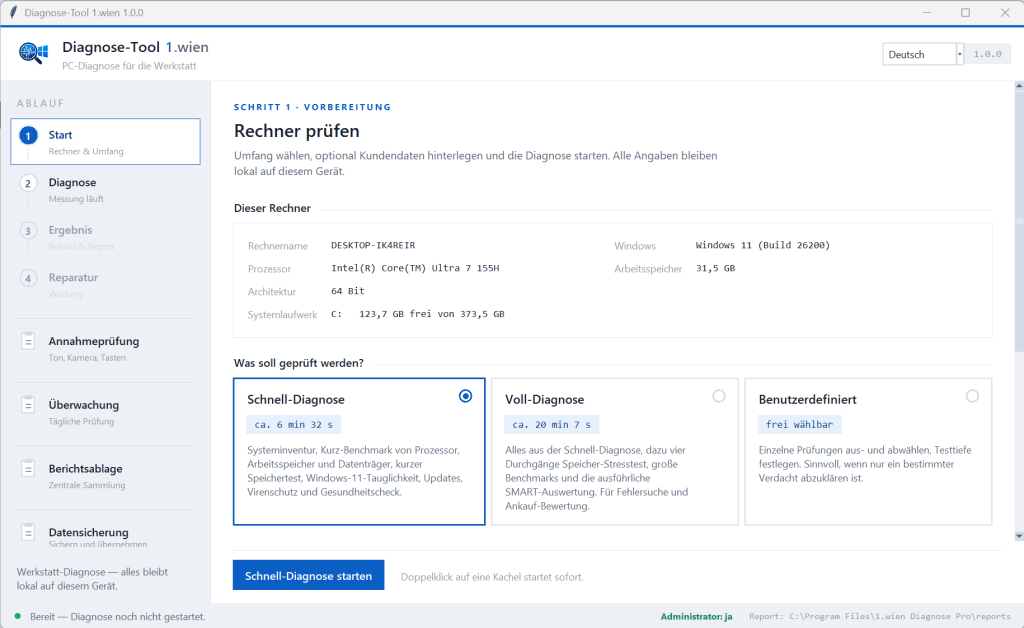
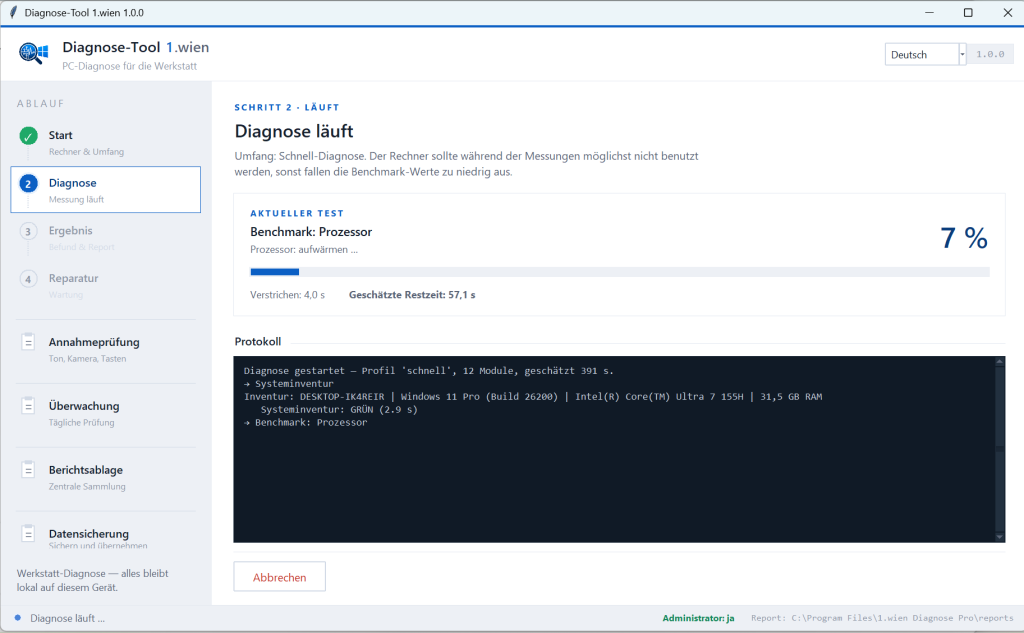
Die Aufnahmen zeigen die Pro-Fassung 1.0.0 unter Windows 11. In der kostenlosen Fassung sind dieselben Messungen enthalten; die Menüpunkte Überwachung, Berichtsablage und Datensicherung erscheinen dort nicht.
SHA-256-Prüfsumme: 5b9b15654cc3401e0fec505b9cbe9ee3641734387a756952ebe8b7fd5ad17a94
Welche Datei ist die richtige?
Fast alle brauchen die 64-Bit-Fassung. Die 32-Bit-Fassung ist nur für ältere Geräte gedacht, auf denen die 64-Bit-Fassung gar nicht erst startet. Nicht sicher, welche Ausgabe Sie haben? Nehmen Sie 64 Bit — startet sie nicht, ist es die andere.
ZIP oder Setup? Das ZIP wird nur entpackt und läuft sofort, auch vom USB-Stick — richtig für den einmaligen Test und für die Werkstatt, die mehrere fremde Geräte am Tag prüft. Das Installationsprogramm legt das Werkzeug fest auf dem Rechner ab, mit Eintrag im Startmenü — bequemer für den eigenen Arbeitsplatz.
| Datei (kostenlose Fassung) | Größe | SHA-256 |
|---|---|---|
| Diagnose-1wien-1.0.0-x64.zip Windows 10/11 · ohne Installation |
14,2 MB | 5B9B15654CC3401E0FEC505B9CBE9EE3641734387A756952EBE8B7FD5AD17A94 |
| Diagnose-1wien-1.0.0-x64-Setup.exe Windows 10/11 · mit Installation |
16,2 MB | C484400095B89E1F07DB506AB6DB648B0CFD9800DFE21DF0E096E5CAAF2A4B6D |
| Diagnose-1wien-1.0.0-x86.zip ältere 32-Bit-Geräte · ohne Installation |
12,9 MB | 66E456326E1A63B43BE422DE2E9169FAC20613200FDF4F86842269698E0AD764 |
| Diagnose-1wien-1.0.0-x86-Setup.exe ältere 32-Bit-Geräte · mit Installation |
14,9 MB | C1B04D88CAA21C3662C7A8B12D949094590B77E83F59312EF7DE73BFC95059D8 |
Die Windows-Warnung beim ersten Start
Das Programm trägt keine kostenpflichtige Signatur. Deshalb meldet Windows beim ersten Start „Der Computer wurde durch Windows geschützt”. Diese Meldung erscheint bei jedem Programm ohne gekaufte Signatur und bedeutet nicht, dass mit der Datei etwas nicht stimmt. Zum Starten: „Weitere Informationen” → „Trotzdem ausführen”. Manche Virenscanner schlagen aus demselben Grund an — das Programm liest Lizenzschlüssel und Systemwerte aus und verlangt Administratorrechte, für einen Scanner ein Verdachtsmuster.
Damit Sie trotzdem sicher sein können, unsere unveränderte Datei zu haben, steht neben jedem Download die Prüfsumme. So vergleichen Sie sie:
-
PowerShell öffnen Windows-Taste drücken,
PowerShelleintippen, öffnen. -
Befehl eingeben
Get-FileHash "C:PfadzurDatei.zip" -Algorithm SHA256— Pfad anpassen, Enter drücken. -
Vergleichen Der angezeigte Wert muss mit dem in der Tabelle übereinstimmen. Stimmt er nicht, verwenden Sie die Datei nicht.
Für wen
Für Sie als Anwender, wenn Sie wissen wollen, warum Ihr Rechner langsam geworden ist, ob sich eine Aufrüstung lohnt oder ob ein Neugerät sinnvoller ist — bevor Sie Geld ausgeben.
Für Techniker, als Werkzeug bei der Geräteannahme: ein Durchlauf, ein dokumentierter Zustand, ein Bericht für die Übergabe.
Was geprüft wird
Systemübersicht
Alles, was im Gerät steckt, sauber aufgelistet: Prozessor, Arbeitsspeicher einzeln pro Steckplatz (Größe, Takt, Hersteller, Seriennummer), Datenträger, Grafikkarte, Mainboard, BIOS-Fassung und -Datum.
Dazu die Angaben, die man sonst mühsam zusammensuchen muss: Windows-Fassung und Baunummer mit Ablaufdatum, Aktivierungsstatus, Betriebsdauer seit dem letzten Neustart, ob das Gerät im modernen UEFI- oder im alten Legacy-Modus startet, ob Secure Boot und ein TPM-Sicherheitschip vorhanden sind.
Zwei Punkte, die im Alltag oft übersehen werden:
- Laufwerksverschlüsselung. Ist BitLocker oder die Geräteverschlüsselung aktiv, wird das deutlich angezeigt. Windows 11 verschlüsselt seit Fassung 24H2 bei Anmeldung mit einem Microsoft-Konto von selbst — wer ohne gesicherten Wiederherstellungsschlüssel am BIOS oder an der Hardware arbeitet, sperrt sich aus seinen eigenen Daten aus.
- Netzwerkanschluss. Hängt eine Gigabit-Karte nur mit 100 Mbit an der Leitung, ist fast immer das Kabel oder die Dose schuld — eine häufige und schnell behobene Ursache für „das Internet ist langsam”.
Leistungsmessung
Drei Messungen mit nachvollziehbaren Werten und einer Note von 0 bis 100:
- Prozessor — Rechenleistung mit einem Kern und mit allen Kernen, dazu wie gut die Kerne zusammenarbeiten.
- Arbeitsspeicher — Durchsatz und Zugriffszeit.
- Datenträger — Lesen und Schreiben großer Dateien sowie viele kleine Zugriffe. Letzteres trennt eine Festplatte sofort von einer SSD und erklärt die meisten Fälle von „der Rechner braucht ewig zum Starten”.
Die Messung umgeht bewusst den Windows-Zwischenspeicher. Sonst misst man den Arbeitsspeicher statt des Datenträgers und bekommt hübsche, aber falsche Zahlen.
Arbeitsspeicher-Test
Der Arbeitsspeicher wird mit sieben verschiedenen Prüfmustern beschrieben und zurückgelesen — in der ausführlichen Fassung mehrfach. Jede Abweichung wird protokolliert. Fehlerhafter Arbeitsspeicher verursacht Abstürze ohne erkennbares Muster, Bluescreens und beschädigte Dateien, und wird oft jahrelang für „Windows spinnt halt” gehalten.
Wird ein Fehler gefunden, hilft ein geführter Eingrenzungsmodus: Das Programm sagt Schritt für Schritt, welche Speicherriegel gesteckt sein sollen, und benennt danach den defekten Riegel eindeutig — bei zwei Riegeln in höchstens zwei, bei vier in höchstens drei Durchläufen. Zusätzlich wird das Windows-Ereignisprotokoll nach früheren Hardwarefehlern durchsucht und auf Wunsch die Windows-Speicherdiagnose für den nächsten Start eingeplant, deren Ergebnis das Programm danach selbst ausliest.
Windows 11 — geht das auf diesem Gerät?
Jede offizielle Anforderung wird einzeln geprüft und mit einem klaren Ja oder Nein beantwortet — samt Hinweis, was sich daran ändern lässt:
Prozessor auf der Freigabeliste · benötigte Prozessorbefehle · TPM 2.0 · UEFI · Secure Boot · Arbeitsspeicher · Platz auf dem Systemlaufwerk · DirectX 12.
Bei einem Nein steht dabei, ob es sich beheben lässt. Ein abgeschaltetes TPM lässt sich meist im BIOS einschalten — das Gerät ist dann doch tauglich. Ein zu alter Prozessor lässt sich nicht beheben.
Für Windows 10: Der Support ist am 14. Oktober 2025 ausgelaufen. Die verlängerte Sicherheitsunterstützung für Privatanwender endet am 13. Oktober 2026. Das Programm rechnet die verbleibenden Tage aus und zeigt sie an.
Für Windows 7 und 8.1: Eine direkte Aktualisierung auf Windows 11 mit Datenübernahme gibt es nicht. Das Programm prüft die Hardware trotzdem und sagt, ob eine Neuinstallation sinnvoll ist oder ein neues Gerät die bessere Wahl wäre. Der im Gerät hinterlegte Windows-Lizenzschlüssel wird ausgelesen — bei einer Neuinstallation ist das Gold wert.
Updates
Wann wurde zuletzt aktualisiert, welche Aktualisierungen fehlen, ist der Update-Dienst überhaupt in Ordnung, und ist die installierte Windows-Fassung noch unterstützt. Ein Rechner ohne Updates seit einem Jahr ist ein Sicherheitsproblem, auch wenn er sonst unauffällig läuft.
Virenschutz
Welche Schutzprogramme sind eingetragen, ist der Schutz wirklich aktiv, sind die Erkennungsdaten aktuell, und läuft die Firewall in allen drei Profilen. Zwei gleichzeitig laufende Virenscanner werden erkannt — sie behindern sich gegenseitig und machen den Rechner langsamer statt sicherer.
Geprüft wird der Schutzstatus, nicht das Gerät auf Schadsoftware. Das ist eine andere Aufgabe und braucht ein anderes Werkzeug.
Zustand und Stabilität
- Datenträger-Gesundheit über die SMART-Werte — meldet einen sich anbahnenden Ausfall, solange die Daten noch zu retten sind.
- Startdauer aus dem Ereignisprotokoll der letzten Systemstarts. Das ist die Zahl, die man vor und nach einer Verbesserung vergleicht.
- Ereignisprotokoll der letzten 30 Tage: Datenträgerfehler, unerwartete Neustarts, Bluescreens, Hardwarefehler — jeweils mit Erklärung, was das bedeutet.
- Autostart — was startet alles mit und bremst den Systemstart.
- Geräte-Manager — Geräte ohne funktionierenden Treiber. Nach einer Neuinstallation die häufigste Ursache für fehlenden Ton oder ruckelnde Darstellung.
- Unerwünschte Programme — Werkzeugleisten, angebliche Optimierungsprogramme, abgelaufene Testfassungen von Virenscannern.
- Speicherplatz — wie viel sich gefahrlos freigeben lässt.
- Akku bei Notebooks — die verbliebene Kapazität gegenüber dem Neuzustand.
- Energieplan, Auslagerungsdatei, Systemwiederherstellung und die Programme, die gerade am meisten Prozessorzeit und Arbeitsspeicher verbrauchen.
Aufräumen und reparieren
Auf Wunsch — nie von selbst, jeder Schritt einzeln bestätigt:
Temporäre Dateien und Papierkorb leeren · Update-Zwischenspeicher zurücksetzen · Windows-Systemdateien prüfen und reparieren (sfc, DISM) · Datenträgerprüfung für den nächsten Start einplanen · Energieplan umstellen · ausgewählte Autostart-Einträge abschalten.
Das Abschalten von Autostart-Einträgen wird mitgeschrieben und lässt sich vollständig rückgängig machen.
Der Bericht
Am Ende entsteht ein Bericht als einzelne HTML-Datei — im Browser lesbar, über den Browser als PDF druckbar, ohne Zusatzsoftware, offline vollständig.
Er enthält eine Gesamtnote, vier Ampeln für Leistung, Stabilität, Sicherheit und Aktualität, alle Messwerte und eine nach Dringlichkeit sortierte Empfehlungsliste — was zuerst zu tun ist, was sich lohnt, was warten kann.
Vorher und nachher: Läuft das Programm nach einer Verbesserung erneut, vergleicht der Bericht beide Durchläufe. Aus „fühlt sich schneller an” wird „startet in 38 Sekunden statt in 4 Minuten 20″.
Wahlweise wird zusätzlich ein maschinenlesbarer Datensatz geschrieben, etwa zur Archivierung.
Pro-Fassung: aus dem Befund wird eine Lösung
Der Unterschied in einem Satz: Die kostenlose Fassung misst und berichtet. Die Pro-Fassung tut zusätzlich etwas mit dem Ergebnis — und trägt dabei den Namen Ihrer Werkstatt.
Das ist ausdrücklich anders, als es im Markt üblich ist: Pro misst nicht genauer und nicht mehr. Es gibt keinen einzigen zusätzlichen Messwert. Sämtliche oben beschriebenen Prüfungen sind in der kostenlosen Fassung vollständig und identisch enthalten. Bezahlt wird nur das, was nach der Messung passiert.
| Kostenlos | Pro | |
|---|---|---|
| Alle Messungen, Bericht, Reparaturaktionen auf Klick | ✅ | ✅ |
| Windows 7–11, 32 und 64 Bit, ohne Installation | ✅ | ✅ |
| Eigenes Logo und eigene Firmierung im Kundenbericht | — | ✅ |
| Zentrale Berichtsablage auf dem eigenen Server | — | ✅ |
| Tägliche Überwachung mit E-Mail-Warnung | — | ✅ |
| Daten tatsächlich sichern | nur Prüfung, ob vorhanden | ✅ sichert selbst |
| Übernahmeliste fürs neue Gerät | — | ✅ |
| Netzwerkmessung | nur Kartengeschwindigkeit | ✅ vollständig |
| Start-Analyse und Boot-Sicherung | — | ✅ |
| Adware-Entferner | — | ✅ |
| Aufrüstempfehlung mit Bauteil und Preis | nur Hinweis | ✅ konkret |
Was die Pro-Fassung zusätzlich kann
Datensicherung und Datenübernahme. Nutzerdaten wegsichern, bevor etwas passiert, und auf ein neues Gerät mitnehmen: Profilordner, Firefox- und Thunderbird-Profile, Outlook-Postfach, WLAN-Zugänge, Drucker, Lizenzschlüssel — mit Prüfung, dass die Sicherung vollständig und lesbar ist. Ehrlich dazu: Gespeicherte Chrome- und Edge-Kennwörter sind an Gerät und Windows-Konto gebunden und lassen sich technisch nicht mitnehmen. Das Programm sagt das vorher, nicht hinterher.
Überwachung mit E-Mail-Warnung. Der Rechner prüft sich täglich selbst und meldet sich, sobald sich etwas verschlechtert: SMART-Werte, Speicherplatz, Bluescreens, Temperatur, Akku, überfällige Sicherung, Virenschutz, Updates. Die Mail geht an den Kunden, an die Werkstatt oder an beide. Gemeldet wird nur, was sich verändert hat — kein tägliches „alles in Ordnung”, das nach einer Woche niemand mehr liest. Eine sterbende Festplatte kündigt sich Wochen vorher an; das ist der Unterschied zwischen Datenrettung und Datenverlust.
Netzwerkmessung. WLAN-Analyse mit Kanal, Signalstärke und Nachbarnetzen auf demselben Kanal — der häufigste Grund für zähes WLAN in Wohnhäusern. Dazu Durchsatz im lokalen Netz und Antwortzeiten getrennt nach Router und Internet. Die eigentliche Aussage: Liegt es an der Leitung, am WLAN oder am Anbieter?
Aufrüstempfehlung mit konkreten Bauteilen. Nicht „Umbau auf SSD empfohlen”, sondern Bauteil, Preisrahmen und erwarteter Nutzen, sortiert nach Wirkung je Euro — inklusive der ehrlichen Gegenrichtung, ab wann sich Aufrüsten nicht mehr lohnt und ein neues Gerät die bessere Wahl ist.
Start-Analyse und Boot-Sicherung. Startdaten, Startpartition und BitLocker-Wiederherstellungsschlüssel sichern, bevor am Gerät gearbeitet wird. Verhindert den teuersten Fehler überhaupt: einen Kunden aus seinen eigenen Daten auszusperren. Bewusst rein lesend und sichernd — eine echte Startreparatur ist im laufenden Windows technisch gar nicht möglich.
Adware-Entferner. Macht Kaperungen rückgängig: veränderte Verknüpfungen, hinter denen eine Werbeadresse statt des Programms steckt, untergeschobene Browser-Richtlinien, manipulierte Proxy- und hosts-Einträge. Mit Vorschau, Wiederherstellungspunkt und vollständigem Rückweg. Der Grundsatz dahinter: Das Werkzeug stuft nichts als „unerwünscht” ein — es benennt Veränderungen und stellt den Ursprungszustand wieder her.
Eigenes Erscheinungsbild und zentrale Ablage. Ihr Logo, Ihre Firmierung und Ihre Kontaktdaten im Kundenbericht — denn keine Werkstatt gibt ihrem Kunden einen Bericht mit dem Logo eines Mitbewerbers. Dazu alle geprüften Geräte an einem Ort auf Ihrem eigenen Server, durchsuchbar nach Kunde, Gerät, Datum und Befund, mit Verlauf über Jahre. Kein Fremddienst, keine laufenden Kosten für einen externen Anbieter.
Pro-Fassung herunterladen
Die Pro-Fassung läuft nach dem Herunterladen sofort. Die Zusatzfunktionen werden mit einer Lizenzdatei freigeschaltet, die Sie im Programm auf der Seite „Lizenz” einspielen. Ohne Lizenz sind die Pro-Seiten sichtbar, aber gesperrt — Sie sehen also vorher genau, was Sie bekommen.
| Datei (Pro-Fassung) | Größe | SHA-256 |
|---|---|---|
| Diagnose-1wien-Pro-1.0.0-x64.zip Windows 10/11 · ohne Installation |
14,4 MB | BF32D678C982AF1FF23667CE1990B5AB45776B9B6F29473311A852017AA69072 |
| Diagnose-1wien-Pro-1.0.0-x64-Setup.exe Windows 10/11 · mit Installation |
16,4 MB | 4357FFF2F1FBCB9C8ED247A1D177BE997E3E95F61AA2CED4396F0A2F1C4C749C |
| Diagnose-1wien-Pro-1.0.0-x86.zip ältere 32-Bit-Geräte · ohne Installation |
13,1 MB | 12EAA5ABCAFFF372133410D04B32752F9A525B38DC8537854A2105E99D51A2A3 |
| Diagnose-1wien-Pro-1.0.0-x86-Setup.exe ältere 32-Bit-Geräte · mit Installation |
15,1 MB | 40BAC597AA38F1F6F9C786115A878CF286E27D0FC63F65B2CFA09914BFF6CB30 |
Was die Pro-Lizenz kostet
| Lizenz | Preis | Umfang |
|---|---|---|
| Privat | € 29,99 einmalig | 2 Geräte, dauerhaft, keine Verlängerung |
| Werkstatt | € 120 im Jahr | unbegrenzt viele Geräte, gewerbliche Nutzung |
| Firma | € 149 im Jahr | alle Geräte des Unternehmens |
Die kostenlose Fassung ist und bleibt kostenlos — ohne Werbung, ohne Konto, ohne Zeitlimit. Lizenz gewünscht? Schreiben Sie uns über das Formular auf dieser Seite oder rufen Sie an: +43 660 815 04 12. Sie erhalten die Lizenzdatei per E-Mail und spielen sie im Programm ein.
Lizenz kaufen
Bezahlen, Lizenzdatei bekommen, einspielen — die Zustellung läuft automatisch und dauert in der Regel weniger als eine Minute.
Der Selbstbedienungs-Kauf ist gerade nicht möglich. Sie bekommen Ihre Lizenz trotzdem sofort: Schreiben Sie uns kurz, welches Modell Sie brauchen — wir stellen sie aus und schicken sie per E-Mail.
Wie die Lizenz funktioniert
Vollständig offline. Neben dem Programm liegt eine kleine Textdatei, die mit einem privaten Schlüssel unterschrieben ist; das Werkzeug prüft die Unterschrift mit einem fest eingebauten öffentlichen Schlüssel. Dafür braucht es nie eine Internetverbindung. Keine Gerätezählung, keine Anmeldung, kein Guthaben — die Lizenzdatei enthält ein Ablaufdatum, sonst nichts. Nach Ablauf gibt es eine Kulanzfrist, in der weitergearbeitet werden kann.
Systemvoraussetzungen
| Betriebssystem | Windows 7 SP1, 8, 8.1, 10 oder 11 |
|---|---|
| Fassung | 64 Bit (eine 32-Bit-Fassung ist verfügbar) |
| Rechte | Administratorrechte — ohne sie bleiben TPM, SMART, Verschlüsselung und Ereignisprotokoll teilweise unlesbar |
| Installation | keine; das Programm läuft auch vom USB-Stick |
| Internet | nicht erforderlich. Nur die Suche nach ausstehenden Updates und ein kurzer Verbindungstest brauchen eine Leitung; ohne Netz läuft alles Übrige normal weiter |
| Dauer | Schnellprüfung wenige Minuten, ausführliche Prüfung je nach Gerät länger |
Datenschutz
Alle Daten bleiben auf Ihrem Rechner. Das Programm überträgt nichts, es meldet sich nirgends an, es sendet keine Nutzungsdaten. Die einzigen Netzzugriffe sind die Update-Abfrage bei Microsoft und ein kurzer Test, ob überhaupt eine Internetverbindung besteht — beides lässt sich abschalten.
Der Bericht wird als Datei in einem Ordner Ihrer Wahl abgelegt. Er enthält gerätebezogene Angaben wie Gerätename, Seriennummern, den Windows-Lizenzschlüssel und die Liste der installierten Programme. Sie entscheiden, ob und an wen Sie diese Datei weitergeben. Schicken Sie sie uns nur, wenn Sie eine Beratung dazu möchten.
Was das Programm nicht kann
Diese Grenzen nennen wir lieber vorher, als sie zu verschweigen:
- Es sucht keine Schadsoftware. Es prüft, ob ein Virenschutz vorhanden und aktiv ist — nicht, ob der Rechner befallen ist.
- Der Arbeitsspeicher-Test erreicht nicht den gesamten Speicher. Was Windows und die laufenden Programme gerade belegen, lässt sich aus dem laufenden System heraus nicht prüfen. Der Bericht nennt den tatsächlich geprüften Anteil. Bei hartnäckigen Problemen bleibt ein Test außerhalb von Windows die gründlichere Methode.
- Es ist kein Spiele-Benchmark. Die Messwerte beschreiben die Grundleistung des Geräts und sind mit den Zahlen anderer Messprogramme nicht vergleichbar.
- Es repariert nichts von allein. Jeder Eingriff wird einzeln angeboten und einzeln bestätigt.
- Es ersetzt keine Datensicherung. Meldet der Datenträger einen bevorstehenden Ausfall, ist die Sicherung Ihrer Daten der erste Schritt — nicht die Reparatur.
Herunterladen und starten
-
Datei herunterladen und entpacken Der Download liegt oben auf dieser Seite.
-
Diagnose-1wien-x64.exe doppelklicken Die 32-Bit-Fassung heißt entsprechend x86. Wer das Installationsprogramm geladen hat, findet das Werkzeug danach im Startmenü.
-
Die Rückfrage von Windows nach Administratorrechten bestätigen Ohne sie bleiben einige Prüfungen unvollständig.
-
„Schnell-Diagnose” oder „Voll-Diagnose” wählen Schnell für den Überblick, Voll für die gründliche Prüfung.
Haftung
Das Programm wird kostenlos und ohne Gewähr bereitgestellt. Es liest den Zustand Ihres Rechners aus und nimmt Veränderungen ausschließlich nach Ihrer ausdrücklichen Bestätigung vor. Für Datenverlust und Folgeschäden wird keine Haftung übernommen. Sichern Sie Ihre Daten, bevor Sie Wartungsschritte ausführen.
1.wien Diagnose Tool, Fassung 1.0.0 · Fragen zum Bericht? Rufen Sie an: +43 660 815 04 12 — wir schauen ihn per RS1-Fernwartung gemeinsam durch.