
7 Tage kostenlos testen, danach Jahreslizenz 149 € oder Dauerlizenz 299 € — einmalig, alle künftigen Fassungen eingeschlossen.
Kaufen — Jahres- oder Dauerlizenz → Kostenlos herunterladen ↓
SHA-256-Prüfsumme: 26ADB656A3B562DD8B829720E6DB57CB4E57334400B48CD70C31D1F584DCAB58
1.wien Label Studio ist eine eigenständige Etiketten-Software für Windows: Etiketten gestalten, Inhalte aus Excel- oder CSV-Listen übernehmen und auf dem Thermo-Etikettendrucker drucken. Alles läuft auf dem eigenen PC — keine Cloud, kein Benutzerkonto, keine monatlichen Kosten.
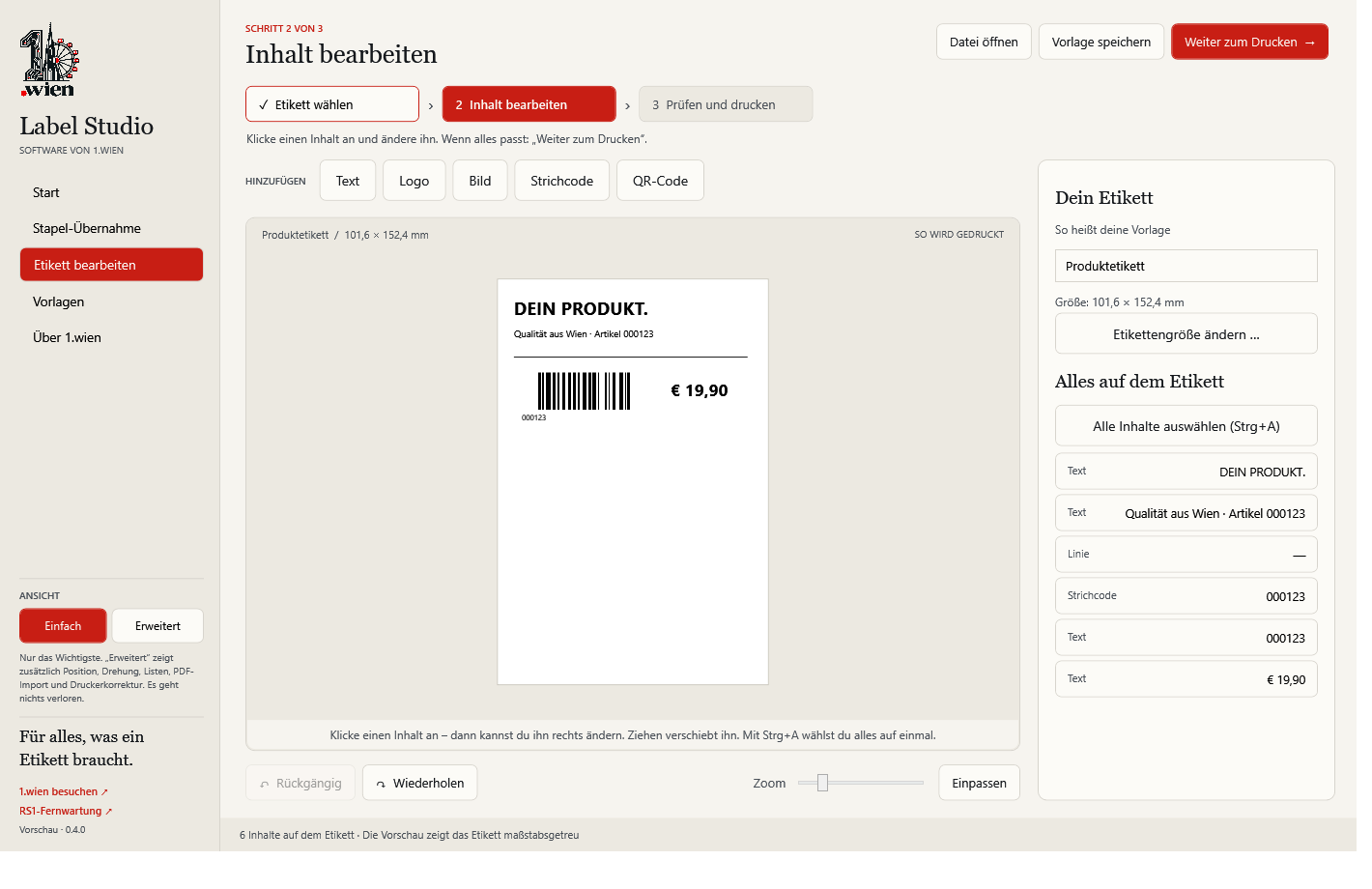
- Gestalten: Text, Bilder, Logo, Strichcode (Code 128, EAN-13) und QR-Code — mit Raster, Zoom, Mehrfachauswahl, Ausrichten und Rückgängig.
- Daten: Excel (.xlsx) und CSV/TSV einlesen. Aus jeder Zeile wird ein Etikett, mit Feldern wie
{Artikel}, fortlaufender Nummer und Tagesdatum. - Drucken: installierte Windows-Drucker, Etikettengröße aus der Rollenliste des Treibers, Korrektur in Millimetern, Probeetikett und Kalibrieretikett.
- Öffnen, was schon da ist: BarTender (.btw), Brother (.lbx), DYMO, ZPL/EPL, PDF sowie PNG/JPG/BMP.
- Alles bleibt lokal. Etiketten, Listen und Bilder verlassen den Rechner nicht.
So geht es weiter
-
Herunterladen Oben auf den Knopf klicken. Die Installationsdatei landet im Download-Ordner.
-
Installieren Doppelklick auf 1wien-Label-Studio-Setup.exe. Windows meldet beim ersten Start „Der Computer wurde durch Windows geschützt“ — das ist bei jedem Programm ohne kostenpflichtige Signatur so. Weiter mit „Weitere Informationen“ → „Trotzdem ausführen“. Administratorrechte sind nicht nötig; installiert wird nur für Ihr Benutzerkonto.
-
Größe der Rolle wählen Beim ersten Start die Etikettengröße der eingelegten Rolle wählen. Die Maße stehen meist auf der Verpackung; ändern lässt sich das jederzeit.
-
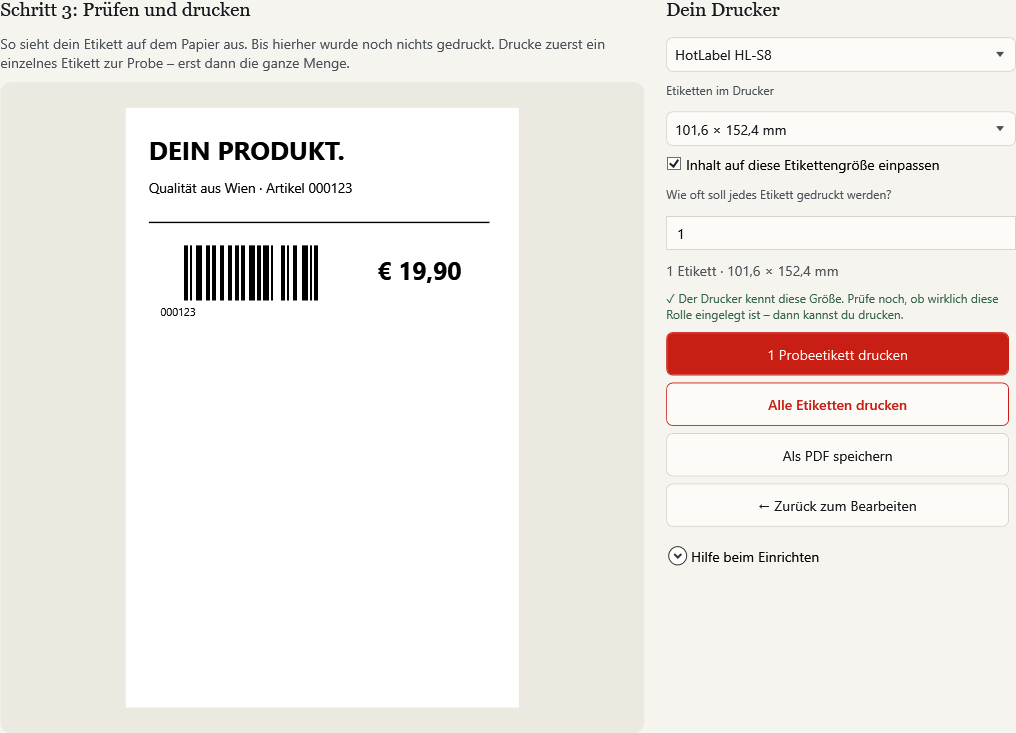
Probe drucken, dann die Menge Zuerst ein einzelnes Probeetikett drucken und ansehen. Danach die ganze Menge — auch aus einer Excel-Liste mit vielen Zeilen.
Was das Programm kann
- Vorlagen und eigene Entwürfe: Produkt-, Versand-, Adress- und Inventaretiketten oder eine leere Fläche. Eigene Entwürfe werden als
.wienlabel-Datei gespeichert. - Zwei Ansichten: „Einfach“ zeigt nur das Nötige, „Erweitert“ zusätzlich Position, Drehung, Listen, Nummerierung und Druckerkorrektur. Es geht dabei nichts verloren.
- Mehrere Inhalte auf einmal: Strg+A markiert alles, Strg+Klick nimmt Einzelnes dazu oder weg; die Auswahl lässt sich als Block verschieben, ausrichten, kopieren und gemeinsam entfernen.
- Listen: Excel- oder CSV-Datei öffnen, Spaltennamen anklicken — schon zeigt jedes Etikett die Werte seiner Zeile. Mengen je Zeile sind möglich.
- PDF: fertige PDF-Seiten auf Etiketten drucken (mit Seitenbereich, Beschnitt, Drehung, Einpassen) oder selbst eine PDF in echten Millimetermaßen speichern.
- Stapel-Übernahme: einen ganzen Ordner alter Etikettendateien auf einmal einlesen; die Originale bleiben unverändert.
- Leichtes Ausrichten und Ziehen: Beim Ziehen rasten Inhalte an Kanten und Mitten der anderen Inhalte ein. Ein ausgewählter Inhalt bekommt acht rote Griffe — damit lässt er sich wie in Paint größer oder kleiner ziehen; die gegenüberliegende Kante bleibt stehen, bei Text wächst die Schrift mit. Bilder lassen sich direkt auf das Etikett ziehen und bleiben dort, wo sie abgelegt werden.
- Schnell wiederholt: Der letzte Auftrag lässt sich mit einem Klick noch einmal senden — mit Drucker, Reihenfolge und Korrektur von damals. Gewählter Drucker und Rollengröße bleiben gemerkt.
- Drucker: alle über Windows installierten Drucker, gespeicherte Millimeter-Korrektur je Drucker und ein Kalibrieretikett zum Nachmessen.
So sieht es aus
Serien und leere Etiketten
Manche Etikettendrucker schieben im Abrissmodus nach jedem Etikett bis zur Abrisskante vor und ziehen dabei ein leeres Etikett heraus. Das Programm erkennt diesen Treibermodus und druckt Serien automatisch ohne diesen Vorschub; ein einzelnes Probeetikett wird weiterhin vorgeschoben. Das letzte Etikett einer Serie holen Sie mit der Vorschubtaste aus dem Gerät.
Sitzt der Druck bei jedem Etikett gleich weit daneben? In der Druckvorschau gibt es dafür die „Feinjustierung in Millimetern“. Dort ein Messetikett drucken: Es zeigt einen 2-mm-Rahmen, Lineale am oberen und linken Rand und eine Nullpunktmarke. Der gemessene Abstand wird als X/Y-Korrektur eingetragen und bleibt je Drucker gespeichert.
Was das Programm nicht kann
- Es kauft kein Porto und erzeugt keine Carrier-Labels; Versandvorlagen sind normale Etiketten mit Absender, Empfänger und Code.
- Es ist derzeit nicht digital signiert — daher die einmalige Windows-Rückfrage beim Installieren.
- Eigene Schriftarten aus fremden Dateien werden durch Segoe UI ersetzt, wenn sie auf dem PC fehlen; das wird im Programm gemeldet.
- Passwortgeschützte PDF-Dateien werden nicht unterstützt.
Systemvoraussetzungen
| Betriebssystem | Windows 10 oder 11, 64 Bit (.NET Framework 4.8, auf Windows 10/11 vorhanden) |
|---|---|
| Drucker | jeder über Windows installierte Etikettendrucker; geprüft mit HotLabel HL-S8 |
| Rechte | keine Administratorrechte nötig; Installation nur für das eigene Benutzerkonto |
| Internet | nicht erforderlich. Nur die Suche nach Aktualisierungen braucht eine Verbindung |
| Speicher | rund 10 MB |
Aktualisierungen
Die Anwendung sucht beim Start selbst nach einer neuen Fassung auf 1.wien und meldet sich, wenn es eine gibt. Geladen wird nur nach Ihrer Bestätigung und erst nach Prüfung gegen die hier veröffentlichte SHA-256-Prüfsumme; danach startet das Programm von selbst neu. Ohne Internetverbindung arbeitet alles unverändert weiter. Prüfen können Sie das auch jederzeit von Hand unter „Über 1.wien“ → „Nach Updates suchen“.
Datenschutz
Alle Etiketten, Listen und Bilder bleiben auf dem eigenen Rechner. Die Anwendung überträgt keine Inhalte, meldet sich nicht an und sendet keine Nutzungsdaten. Der einzige Netzzugriff ist die Abfrage der Aktualisierung auf 1.wien — wer das nicht möchte, ignoriert den Hinweis einfach.
Hilfe und Kontakt
Fragen zur Installation, zur Etikettengröße oder zum Drucker klären wir am schnellsten per RS1-Fernwartung oder am Telefon: +43 660 815 04 12, Mo–Sa von 08 bis 20 Uhr. Die Erstdiagnose per Fernwartung ist gratis.
1.wien Label Studio, Fassung 0.9.2 · Testphase 7 Tage · Vorschau · Software von 1.wien. Windows ist eine Marke der Microsoft Corporation. Alle Angaben ohne Gewähr; Änderungen und Fehler vorbehalten.